Sunday, January 24, 2010

RAW images සමඟ වැඩ කිරීම

ඔයාගෙ කැමරාව RAW mode එකට සහය දක්වනවනම් ඒක පාවිච්චි කරන්න පසුබාන්න එපා. හැබැයි RAW images ගන්න පුළුවන් manual mode එකේදි විතරයි. 


ඡායාරූප අරගෙන එම ෆයිල් ටික පරිගණකයට දාගන්න.
ඒව, ඔයා පාවිච්චි කරන Photo Editing Software එක හරහා ඕපන් කරගන්න.
අවශ්‍ය පරිදි කපල කොටල, පාට හදල, කරන්න ඕනෙ දේවල් කරල (White Balance, Temperature,
Exposure, Contrast, Clarity, හා වෙනත් දේවල්) සේව් කරගන්න. (මතක ඇතුව වෙනස්කම් කරන කොට, preview එක බලන්න අමතක කරන්න එපා. Zoom කරල එහෙම හොඳට පරික්ෂාවෙන් හදන්න)


ඒ විස්තර කිව්වට මොනවද මේ RAW කියන්නෙ කියල කිව්වෙ නෑ නෙ. 
RAW කියන්නෙ ඇත්තම රූපයම වගේ තියෙන ෆයිල් ටයිප් එකක් (closest thing to pure “digital negatives”).
කැමරාව විසින් ඡායාරූපයට කිසිම දෙයක් කරන්නෙ නෑ, Adobe Photoshop, Photoshop Elements, හෝ කැමරාවෙ proprietary software වගේ Photo Editing Software එකක් නැතුව මේව බලන්න බෑ. 
හැබැයි, මේව එක්ක වැඩ කරන්න එම මෘදුකාංග පිළිබඳ යම් දැනුමක් තිබිය යුතුයි. මෙහිදී ඔබට එම රූපයේ වෙනස්කම් කිරීමට උපරිමම සුනම්‍යතාවයක් වගේම ඉහළම තත්වයෙන් යුක්ත ඡායාරූපයක් ලබා ගත හැකියි. 


වැදගත්:
RAW විදිහට ගන්න ඡායාරූප වල file size එක ඉතාම විශාලයි.කැම නිසා ඔබගේ මතක චිපයේ ඉඩ ප්‍රමාණය ගැනත් ටිකක් හිතේ තියාගන්න.


මේ ලිපියත් සමඟ කැමරාව පිළිබඳ හා එහි ඇති උපක්‍රම පිළිබඳව ලියැවුනු ලිපි අවසන් වෙනව. ඊළඟට අපි බලමු ගන්නා ඡායාරූපය ලස්සනට ගන්නෙ කොහොමද කියල. මේ ගැන ලියපු කෙටි ලිපි කියවල පොඩ්ඩක් ලෑස්ති වෙලා ඉන්නකො. ඒව මෙතනින් කියවන්න. (කලාත්මක ඡායාරූපයක් ලබා ගැනීමට ඔවදනක්)

Monday, December 28, 2009

ඡායාරූපයක ගැඹුර (DOF)

ඡායාරූපයක ගැඹුර නැත්තම් Depth Of Field කියන්නෙ මොකද්ද කියල ඉස්සෙල්ල ලිපියක මම කියල ඇති. (ඒක මෙතනින් කියවන්න

ඉතින් ගැඹුර වැඩි නම් (larger DOF) ලඟ වගේම ඈත වස්තුත් නාභිගත වෙනව, ගැඹුර අඩු නම් (shallow DOF) එක වස්තුවක් නැත්තම් එක තලයක් විතරයි නාභිගත වෙන්නෙ. 


කොහොමද ගැඹුර අඩු ඡායාරූපයක් ගන්නෙ?
මෙහිදී පසුබිම ඇති වස්තූන් බොඳ කරල දාල අවශ්‍ය වස්තුව පමණක් තියුණුව පැහැදිලිව, මතු කරල ලබා දෙනව.
මේක කරන්න පුළුවන් අවස්ථා 2ක් තියෙනව.
  • Portrait Mode  
  • Macro Mode
පළමුවැන්න භාවිත කරන්නෙ පුද්ගල ඡායාරූප ගන්න, දෙවැන්න සමීප වස්තූන්ගේ ඡායාරූප ගන්න.


Portrait Mode
මුලින්ම කැමරාව Portrait mode එකට දාගන්න. එතකොට කැමරාව විශාල aperture එකකට සකස් වෙනව.
ඕනෙ නම් Aperture Priority mode එකට දාගෙන අවශ්‍ය පරිදි සැකසුම් සකසා ගන්න.
අවශ්‍ය අවස්ථා වල telephoto lens එකක් භාවිතා කරන්න.
වස්තුව / පුද්ගලයා මගින් ඡායාරූපය පුරවාගන්න.
වස්තුවට ලන් වෙන්න ලන් වෙන්න DOF අඩු වෙනව.
දැන් හරි, ඡායාරූපය ගන්න.


Macro Mode
මේකෙත් වැඩි වෙනසක් නෑ. portrait mode එකට නැතුව macro mode එකට කැමරාව සකසාගන්න.
ඊට පස්සෙ වස්තුවට ලන් වෙලා, හරියට නාභිගත කරගෙන ඡායාරූපය ගන්න තමා තියෙන්නෙ.
අවශ්‍ය නම් macro lens එකක් භාවිතා කරන්න.


කොහොමද ගැඹුර වැඩි ඡායාරූපයක් ගන්නෙ?
මේ ආකාරයේ ඡායාරූප ගන්න පාවිච්චි කරන්නෙ Landscape mode එක. මේකෙදි ඡායාරූපය තුළ තිබෙන සියළුම වස්තූන් නාභිගත කරගනු ලබනව. ලස්සන පරිසර දර්ශනයක් ගන්න මේක තමා පාවිච්චි කරන්න ඕනෙ. 
මුලින්ම කැමරාව landscape mode එකට දාගන්න. එතකොට කුඩා aperture එකකට කැමරාව සකසුම් සකසා ගන්නව.
ඕනෙ නම් Aperture Priority mode එකට දාල අවශ්‍ය පරිදි DOF හදාගන්න ඔයාලට පුළුවන්.
Wide Angle Lens එකක් පාවිච්චි කරල ඉතා ගැඹුරු DOF එකක් ලබා ගන්න පුළුවන්.
වස්තුවෙන් ඈත් වෙන්න ඈත් වෙන්න, DOF වැඩි වෙනව.


ඊලඟ ලිපියෙන් RAW images ගැන බලමු.


Tuesday, December 1, 2009

Exposure එක bracket කරන්න

Exposure bracketing වලදි කරන්නෙ අපි කියන නිරාවරණ අගයක ඉඳන් ඊට වඩා නිරාවරණය වැඩි (over exposed) හා අඩු කර (under exposed), එම අවස්ථාවේ තවත් ඡායාරූප කිහිපයක් ගැනීමයි.
ඔබේ කැමරාවෙ වර්ගය අනුව එසේ ලබා ගන්නා ඡායාරූප ගණන වෙනස් වෙන්න පුළුවන්, එය 3ක් හෝ 5ක් වෙන්න පුළුවන්. පළමු ඡායාරූපය සම්මත නිරාවරණ තත්වය යටතේ ලබාගෙන, දෙවැන්න ගන්නෙ over expose කරල, තෙවැන්න under expose කරල ගන්නව.  

මුලින්ම කැමරාව Automatic bracketing mode එකට හදා ගන්න. (AEB හෝ BKT)


ඉන්පසු අවශ්‍ය ඡායාරූපය ලබා ගන්න. ඔබේ කැමරාව තිබෙන්නෙ Burst හෝ Continuous හෝ Continuous Drive mode එකේ නම් ඔබට shutter බොත්තම ඔබන්න වෙන්නෙ එක පාරයි, Single Shot mode එකේ නම් තියෙන්නෙ කිහිප පාරක් ඔබන්න වෙයි. අවශ්‍ය නම් ඔබට පුළුවන් නිරාවරණ මට්ටම ඔබට අවශ්‍ය ලෙස සකසල bracket exposure කරන්න. (manually bracket the exposure)
බලන්නකො මේ පහලින් තිබෙන ඡායාරූප, මේව අර කිව්ව විදිහට bracket exposure කරල ගත්තු ඒව. පළවෙනි එක over exposed, දෙවැන්න normal exposure, තෙවැන්න under exposed.


මේක බලන්න, මේ exposure levels හදාගන්න තියෙන screen එක. එතනදි ඔයාලට පුළුවන් over හා under exposures සඳහා exposurelevel එක හදා ගන්න.


හරි මේක මෙහෙම කළා කියමුකෝ. ඒත් මොකද්ද මේකෙ තියෙන ප්‍රයෝජනේ? ප්‍රයෝජනේ තමයි, මේකෙන් අපිට හිතාගන්න පුළුවන්, එම අවස්ථාවේ එම ආලෝක තත්වයට ගැළපෙන හොඳම නිරාවරණ මට්ටම මොකද්ද කියල තීරණය කරගන්න පුළුවන් එක. ඊට පස්සෙ එක තෝරාගත් නිරාවරණ මට්ටම පාවිච්චි කරල අපිට ඡායාරූප ගන්න පුළුවන්.


Sunday, November 22, 2009

Aperture Priority Mode එකෙන් සෙල්ලං දැමීම

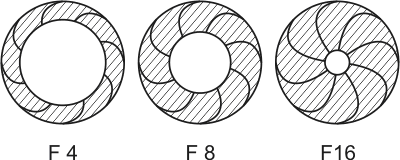
මෙහිදී ඔබට අවස්ථාව ලැබෙනව Aperture එක ඔබට කැමති ලෙස සකස ගන්න, shutter speed, focus, white balance, ISO කියන දේවල් කැමරාව මගින් ගැළපෙන ලෙස සකසා ගන්නව. Aperture එක වෙනස් කිරීමෙන් වෙන්නෙ ඔබට අවශ්‍ය ලෙස Depth Of Field සකසා ගත හැකි වීමයි. එහි ඉලක්කම (Aperture value) වැඩි වෙන්න වැඩි වෙන්න, විවරයේ ප්‍රමාණය කුඩා වෙනවා. එවිට කැමරාව තුළට එන ආලෝක ප්‍රමාණය අඩුයි, එවිට DOF එක වැඩි වෙනව. Aperture value එක අඩු වන විට විවරය විශාල වෙනවා. එවිට කැමරාව තුළට එන ආලෝක ප්‍රමාණය වැඩියි, එවිට DOF එක අඩු වෙනව.

Aperture එක අනුව කැමරාව මගින් අවශ්‍ය ලෙස shutter speed එක තෝරා ගන්නව. කුඩා Aperture value එකකට වේගවත් shutter speed එකකුත් විශාල Aperture value එකකට අඩු shutter speed එකකුත් ලෙස කැමරාව shutter speed එක සකසා ගන්නව. කැමරාව A (හෝ Av) කියන මෝඩ් එකට දාගන්න. 


ඡායාරූපයට අවශ්‍ය වස්තූන් මත නාභිගත කරල, ඡායාරූපය ගන්න.

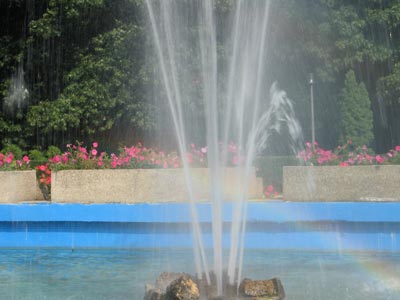
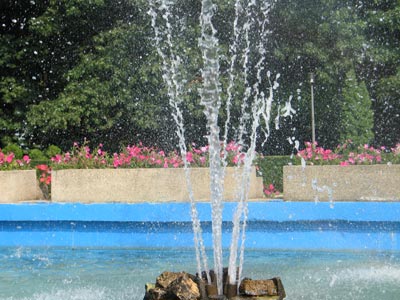
මේව බලන්නකො, මේ තියෙන්නෙ එකම අවස්ථාවක්, වෙනස් Aperture values දෙකකින් ගත්තම පේන හැටි.

Aperture Priority | Shutter Speed 1/25 | Aperture Value 8 | ISO Speed 50


Aperture Priority | Shutter Speed 1/1000 | Aperture Value 3.2 | ISO Speed 50

මේ වගේම ඔබට පුළුවන් shutter Priority (S/Tv) මෝඩ් එකෙත් වැඩ කරන්න, ඒකෙදි වෙන්නෙ shutter speed එක තේරීමට ඔබට අවස්ථාව දීල, අනෙකුත් සැකසුම් කැමරාව මගින් සිදු කිරීම.

Friday, November 13, 2009

Macro Mode එකේ ඉඳන් Close-Ups ගන්න

මැක්‍රො මෝඩ් එක තියෙන්නෙ ඉතා කුඩා දේවල් සමීපව ඡායාරූප ගත කරන්න. (අන්වීක්ෂකක් විදිහට පාවිච්චි කරන්න නෙමෙයි හොඳේ :D ) මෙහිදී ඔබට පුළුවන් මලක්, කෘමියෙක් වගේ දේවල් ඉතා සමීප ලෙස ඡායාරූප ගත කරන්න. සාමාන්‍ය ඩිජිටල් කැමරාවක නම් එහි සීමාවක් තිබෙනව, මොකද පාවිච්චි කරන්නෙ තිබෙන කාච පද්ධතියම නිසා, DSLR එකක් පාවිච්චි කරනවා නම් ඔබට පුළුවන් macro lens පද්ධතියක් පාවිච්චි කරන්න, එමගින් අල්පෙනෙති තුඩක් තරම් කුඩා දේවල් වල ඡායාරූප උනත් ගන්න පුළුවන්.

දාගන්නකො කැමරාවෙ මෝඩ් එක මැක්‍රො මෝඩ් එකට (මලක අයිකන් එකක් තියෙන්නෙ, අන්න එතනට).


දැන් ඉතින් මොකක් හරි කුඩා දෙයක් තෝරාගෙන ඡායාරූප ගන්න තමයි තියෙන්නෙ.
මැක්‍රො  ඡායාරූප ගැනීම සාමාන්‍ය ඡායාරූප ගැනීම තරම් ලේසි නෑ, මොකද වස්තුවට හුඟාක් ලන් වෙලා ඉන්න නිසා කැමරාවෙ පොඩිම සෙලවීමක් උනත් ලොකු වෙනසක් කරනව, අත එහෙම හෙල්ලුනොත් ඡායාරූපයම සවුත්තු වෙන්න ඉඩ තියෙනව.
එම නිසා මැක්‍රො මෝඩ් එකෙන් ඡායාරූප ගැනීමේදී tripod එකක් භාවිතය ඉතාම ගැළපෙනව. (ඇත්තම කිව්වොත් ඉතාම වැදගත්)
DSLR එකක් එක්ක macro lens පාවිච්චි කරද්දි තත්වය ටිකක් වෙනස්. සාමාන්‍ය ඩිජිටල් කැමරාවක් තරම් ලේසි නෑ. ඒ ගැන ඉදිරියට කියන්නම්.


Friday, November 6, 2009

Auto Mode හා Manual Mode

ඡායාරූප ගැනීමේදී කැමරාවෙ තිබෙන සැකසුම් දෙකක් තමයි, Manual හා Auto කියන්නෙ. සරළව බලමු මේව ක්‍රියාත්මක කරන්නෙ කොහොමද කියල.

Auto Mode

මෙහිදි සියළුම සැකසුම් කැමරාව විසින්ම කරනව, focus, aperture, shutter speed, ISO, white balance වගේම  flash එක අවශ්‍යද නැද්ද යන වගත්. 
කරන්නෙ මෙහෙමයි.
  • කැමරාවෙ ප්‍රධාන Dial එක Auto යන සැකසුමට කරකවන්න.
  • View Finder එක තුළ ඔබේ ඡායාරූපය compose කර ගන්න.
  • Shutter බොත්තම භාගයක් දුර එබීම මගින් අවශ්‍ය ලෙස නාභි ගත කරගන්න.
  • Shutter බොත්තම සම්පූර්නයෙන් එබීම මගින් ඡායාරූපය ගන්න.
Portrait Mode කියන්නෙත් තවත් Auto Mode එකක්. එහිදී කරන්නෙ සමීප රුවක් ඡායාරූපයට ගන්න එකනෙ. ඊට අදාල ලෙස කැමරාව අවශ්‍ය සැකසුම් සකසා ගන්නව.

Manual Mode

මේක නම් ලේසි වැඩක් නෙමෙයි, අවශ්‍ය සියළුම සැකසුම් ඔබටම හදන්න වෙනව, Focus, aperture, shutter speed, ISO, white balance හා සැනෙළියේ අවශ්‍යතාවය වගේ සියළුම සැකසුම් ඔබට හදන්න වෙනව.
කරන්නෙ මෙහෙමයි.
  • මුලින්ම ප්‍රධාන Dial එක M කියන සැකසුමට කරකවන්න.
  • අවශ්‍ය සැකසුම් කරගන්න. 
  • View Finder එක තුළ ඔබේ ඡායාරූපය compose කර ගන්න.
  • Shutter බොත්තම භාගයක් දුර එබීම මගින් අවශ්‍ය ලෙස නාභි ගත කරගන්න.
  • Shutter බොත්තම සම්පූර්නයෙන් එබීම මගින් ඡායාරූපය ගන්න.
වෑදගත් දෙයක් කියන්නම්, ඔබ සාමාන්‍ය ඡායාරූපයක් නම් ගන්නෙ, නැතිනම් ඔබ කැමරාවක් භාවිතය ගැන ලොකු දැනුමක් නැති කෙනෙක් නම් ඔබට ගැලපෙන්නෙ Auto Mode එක. 
Manual Mode එක භාවිතා කරන්න නම් ඔබට එම සැකසුම් සම්බන්ධයෙන් හොඳ දැනුමක් තිබීම අත්‍යවශ්‍යයි.
හැබැයි නිර්මාණාත්මක ඡායාරූපයක් ගැනීමට බලාපොරොත්තු වෙනව නම් ඔබට ගැළපෙන්නෙ Manual Mode එකම තමයි.